
01 / PRIMEROS PASOS
De un Mac vacío a un set listo para tocar.
Looz Stage organiza el concierto en un archivo .looz. Dentro hay un setlist; cada canción recupera su tempo, notas, canales, instrumentos, mezcla, efectos, rangos, Player, Visual y asignaciones MIDI.
Conecta
Selecciona tu entrada MIDI y comprueba el indicador de conexión. En Ajustes puedes elegir salida, entrada de audio y tamaño de buffer.
Construye
En modo Edit crea canciones, añade canales y carga instrumentos Audio Unit, Looz Player o Looz Visual.
Ajusta
Define splits y layers, equilibra la mezcla, configura tempo, secuenciador, notas de actuación y MIDI Learn.
Guarda y toca
Guarda el setlist, activa Live y recorre las canciones con todos sus sonidos y visuales preparados.
Guarda después de editar un plugin: Looz Stage conserva su estado dentro de la canción y marca el setlist como modificado cuando detecta cambios.
02 / INTERFAZ Y FUNCIONES
Todo el concierto en una pantalla.
Muestra la entrada MIDI, MIDI Learn, canción activa, Panic, modo Edit/Live, idioma, actualizaciones y licencia.
Crea, renombra, reordena y elimina canciones. El indicador Switch informa del tiempo de cambio entre canciones.
Ajusta de 20 a 300 BPM o usa TAP. El secuenciador admite 2/4, 3/4, 4/4 y 6/8 y proporciona la rejilla de cuantización.
Guarda acordes, letras, avisos o cualquier recordatorio diferente para cada canción.
Visualiza notas activas y rangos de canal. Ajusta número de teclas, nota inicial, octava, pitch bend, modulación, sustain y expresión.
Cada Channel Strip contiene una capa sonora o visual. El master reúne la salida final, medidor, mute y rack de efectos global.
03 / MODOS EDIT Y LIVE
Prepara con libertad. Toca con seguridad.
Construcción del set
Usa Edit para crear y ordenar canciones y canales, cambiar nombres y colores, cargar o retirar instrumentos y efectos, definir splits, transposición, Player, Visual, tempo y notas.
⇧⌘EProtección para el escenario
Live bloquea las ediciones estructurales y campos sensibles para evitar cambios accidentales. Mantiene disponibles los controles de interpretación, Panic, mute, solo y navegación por canciones.
⇧⌘LDetiene notas colgadas y restablece pitch bend, modulación, sustain y expresión. En Live puedes activarlo con P o la barra espaciadora.
04 / CHANNEL STRIP
Todos los controles de un canal.
Un Channel Strip recibe las notas incluidas en su rango Split, las procesa con su instrumento y efectos y las envía al master.
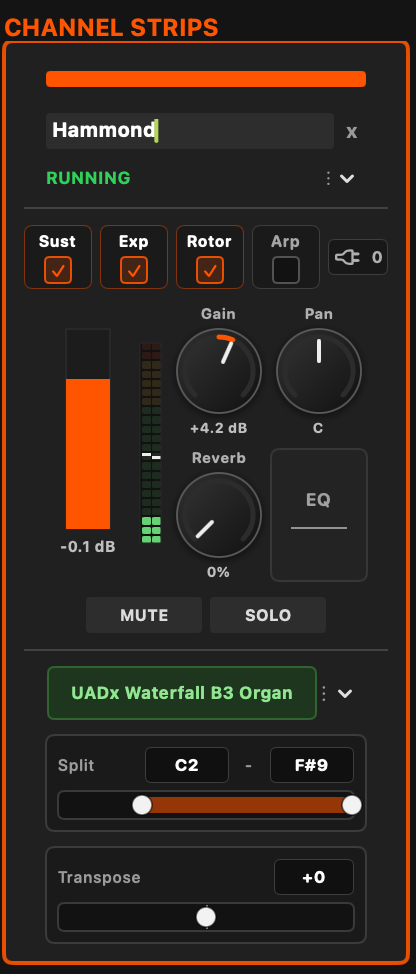
El color identifica el canal en el strip, teclado y rangos. En Live aparece su número de acceso rápido (1–9).
Edita el nombre o elimina con ×. RUNNING confirma que está operativo; el menú ⋮ permite simular un fallo o recargar el instrumento.
Envía el pedal sustain MIDI CC64 a este instrumento. Desactívalo si no quieres que este layer responda al pedal.
Envía expresión MIDI CC11. Permite decidir qué layers siguen el pedal o fader de expresión.
Convierte el pedal sustain en control del rotor: CC64 conmuta el valor de modulación CC1 entre lento y rápido para órganos compatibles.
Marca instrumentos con arpegiador para restaurar su estado de forma segura, evitando notas fantasma al cargar la canción.
El icono de enchufe muestra cuántos efectos Audio Unit hay cargados. Añade, abre, reordena o elimina efectos de inserción.
El fader fija el nivel de salida del canal; el medidor estéreo muestra la señal y mantiene el pico para detectar excesos.
Ajusta la ganancia interna antes del fader. Úsalo para igualar plugins y conserva el fader para la mezcla de directo.
Sitúa el canal en el campo estéreo: izquierda, centro o derecha.
Controla el envío del canal a la reverberación interna.
Abre un ecualizador de cinco bandas: 60 Hz, 250 Hz, 1 kHz, 4 kHz y 12 kHz, con reset a plano.
Mute silencia el canal. Solo permite escucharlo aislado; en Live, ⌘1–9 activa un solo exclusivo.
Selecciona un Audio Unit, Looz Player o Looz Visual. Pulsa el nombre para abrir su editor; usa ▾ para cambiar o retirar la fuente.
Define la nota mínima y máxima que activan el canal. Arrastra los dos extremos o edita las notas con doble clic.
Desplaza las notas enviadas al instrumento entre −48 y +48 semitonos, después de comprobar el rango Split.
Haz clic secundario sobre un canal para cortar, copiar, pegar, duplicar o eliminar. Estas operaciones quedan desactivadas en Live.
05 / SPLIT & LAYER
Divide el teclado o apila sonidos.
Cada canal es un layer independiente. Lo que convierte varios canales en un split o un layer es la relación entre sus rangos de notas.
Split
Los rangos no se solapan: cada zona toca un instrumento distinto.
Layer
Los rangos se solapan: una misma nota dispara varios canales a la vez.
- Selecciona un canal.Su rango aparece con el color del canal sobre el teclado.
- Arrastra los límites.También puedes ajustar Split desde la parte inferior del Channel Strip.
- Usa Transpose si hace falta.El rango responde a la tecla física; Transpose cambia la nota que recibe el plugin.
06 / LOOZ PLAYER
Lanza samples al instante o en la rejilla.
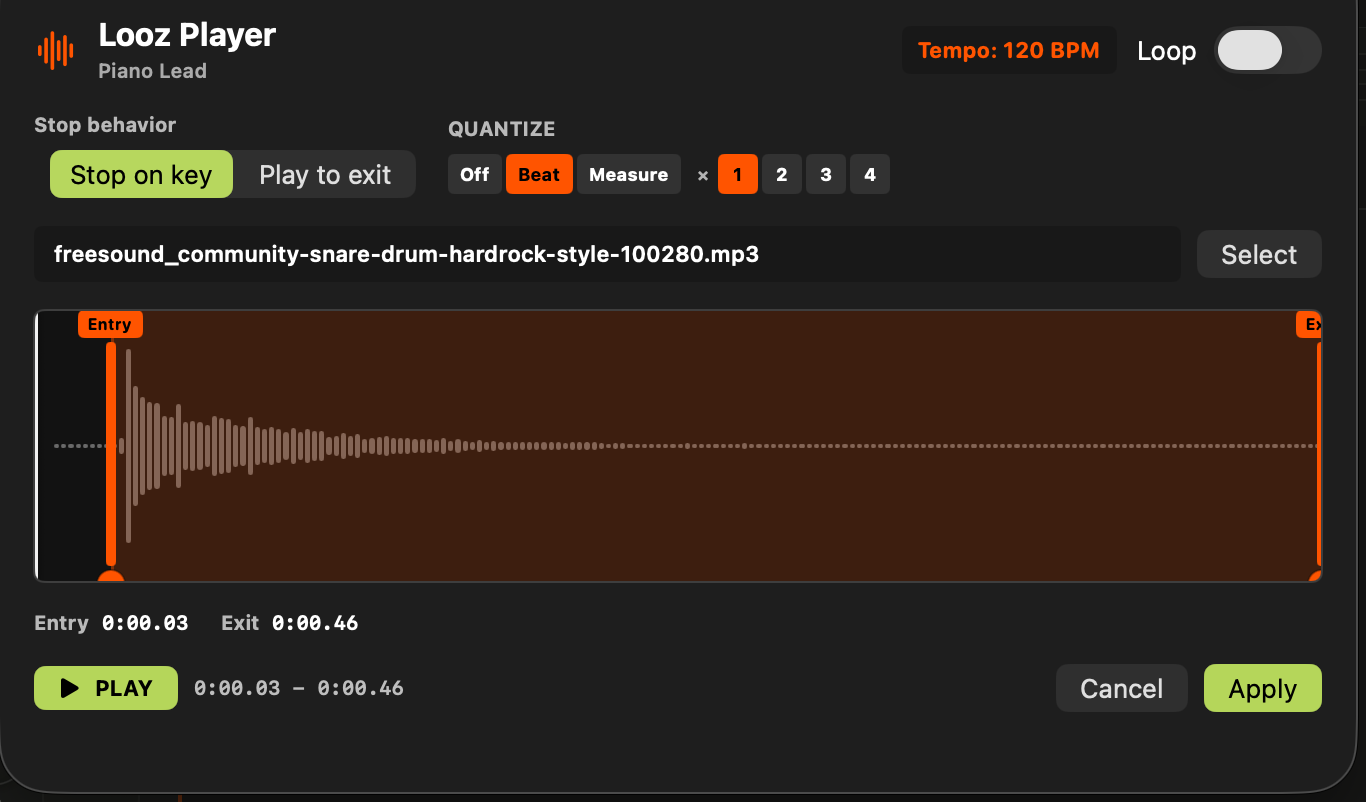
- Añade Looz Player.En un Channel Strip vacío, abre Instrumento y elige Looz Player.
- Selecciona el archivo.Pulsa Select y elige el sample o pista. Arrastra Entry y Exit para definir exactamente el fragmento reproducido; PLAY sirve como preescucha.
- Decide el final.Loop repite el rango. Stop on key hace que una segunda pulsación pare inmediatamente. Con Loop activo, Play to exit deja terminar la vuelta actual hasta Exit antes de detenerse.
- Configura la cuantización.Off arranca al recibir la nota. Beat espera al siguiente límite de 1, 2, 3 o 4 pulsos. Measure espera al siguiente límite de 1, 2, 3 o 4 compases.
- Aplica y asigna el disparo.Pulsa Apply. Cualquier nota dentro del Split del canal dispara Player; usa un rango de una sola nota si quieres una tecla o pad dedicado.
Inicia el secuenciador para que exista transporte musical. La rejilla usa el BPM y el compás seleccionados. Si el transporte no está activo, el sample arranca inmediatamente. La cuantización afecta al arranque, no a la orden de parada.
07 / LOOZ VISUAL
Convierte cada nota en una escena visual.
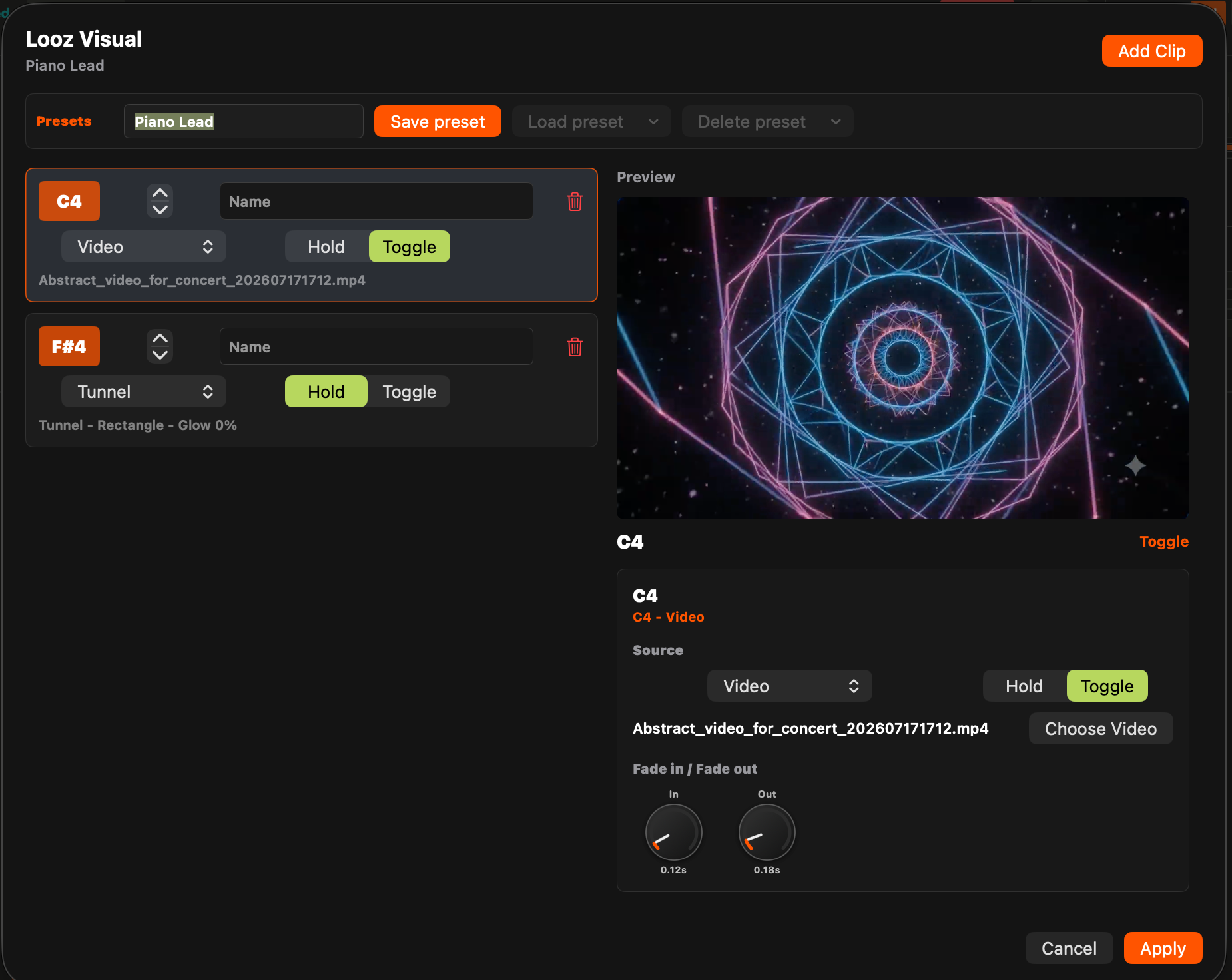
- Crea el visual.Añade Looz Visual como instrumento de un canal para una canción, o configura Visual Global para conservar clips en todo el setlist.
- Añade y asigna clips.Add Clip crea una capa. Elige su nota con el botón/teclado, escribe un nombre y selecciona el tipo de contenido.
- Elige Hold o Toggle.Hold mantiene la capa mientras la nota está pulsada y hace fade out al soltar. Toggle alterna encendido/apagado con cada pulsación.
- Diseña la capa.Vídeo permite elegir un archivo. También puedes usar color sólido, waveform, spectrum, gradient, pulse, audio square, tunnel, particles, stars o rays; ajusta color, forma, W/H, X/Y, redondeo, glow y fade in/out.
- Hazla reactiva al audio.En los generadores reactivos selecciona Master o Input. Con Input puedes elegir dispositivo, Gain, sensibilidad y banda EQ: todas, graves, medios o agudos.
- Guarda y proyecta.Guarda presets reutilizables, pulsa Apply y abre Visual → Open Projection en la pantalla deseada. Elige un fondo global y un modo de fusión para combinar capas.
08 / MIDI LEARN
Lleva los controles importantes a tu hardware.
- Activa MIDI LearnPulsa Learn en la cabecera o usa ⇧⌘M. Los controles asignables quedan resaltados.
- Elige el destinoPulsa volumen, gain, reverb, mute, solo, master, Panic, TAP, pitch, modulación, sustain o expresión.
- Mueve el control MIDIGira el knob, mueve el fader o pisa el pedal que quieras vincular. La asignación se guarda con el setlist o la canción según el destino.
09 / ATAJOS DE TECLADO
Control rápido sin abandonar el instrumento.
Durante Live
Modos, archivos y edición
¿NECESITAS MÁS AYUDA?
Estamos al otro lado.
Si algo no funciona como esperas, indica tu versión de macOS, el controlador MIDI y el plugin que estás utilizando.
Contactar con soporte ↗